1. Unreal Engine 에디터 기본 조작
📍 1) 뷰포트 (Viewport)
뷰포트는 언리얼 엔진에서 가장 큰 비중을 차지하는 패널로, 게임 세상을 직접 보고 편집하는 공간.
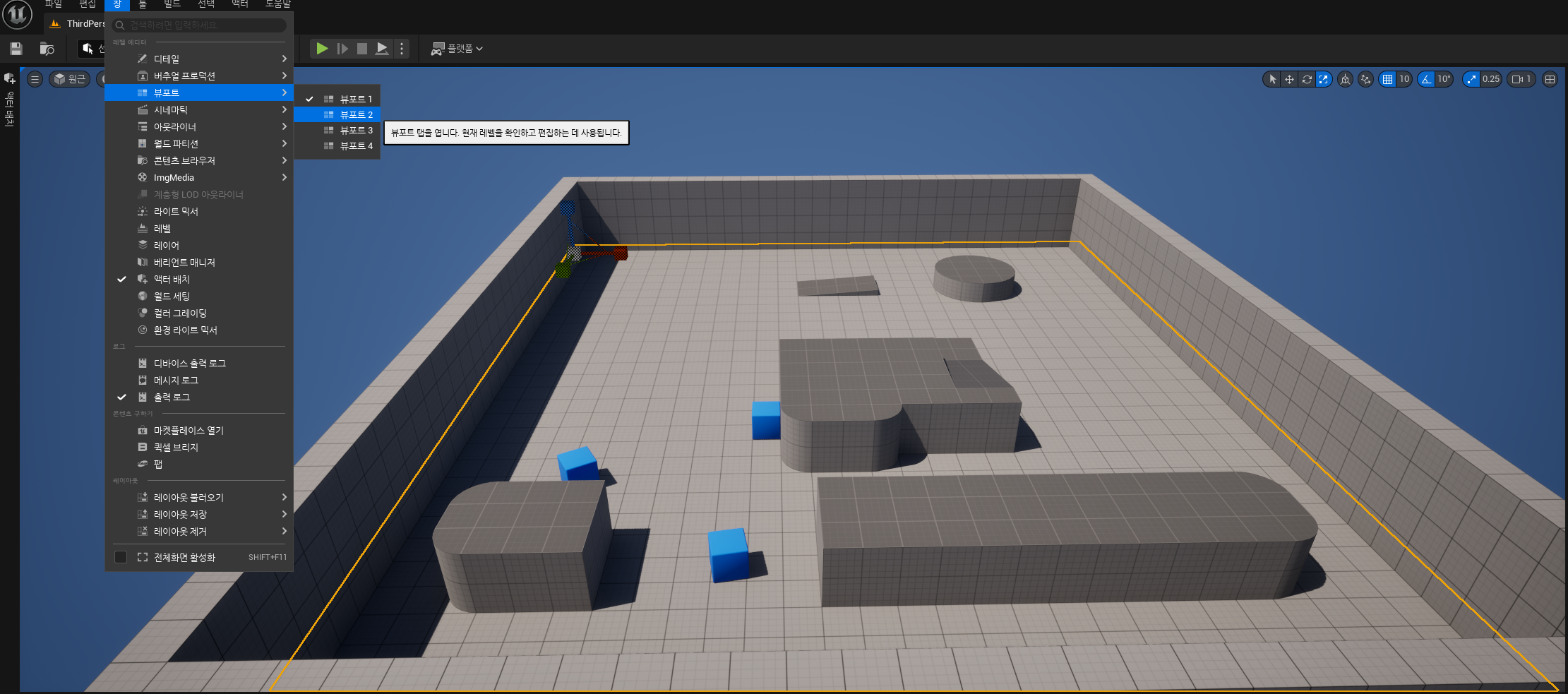
- ✅ 뷰포트 추가:
Window -> Viewports메뉴에서 최대 4개까지 추가할 수 있음.
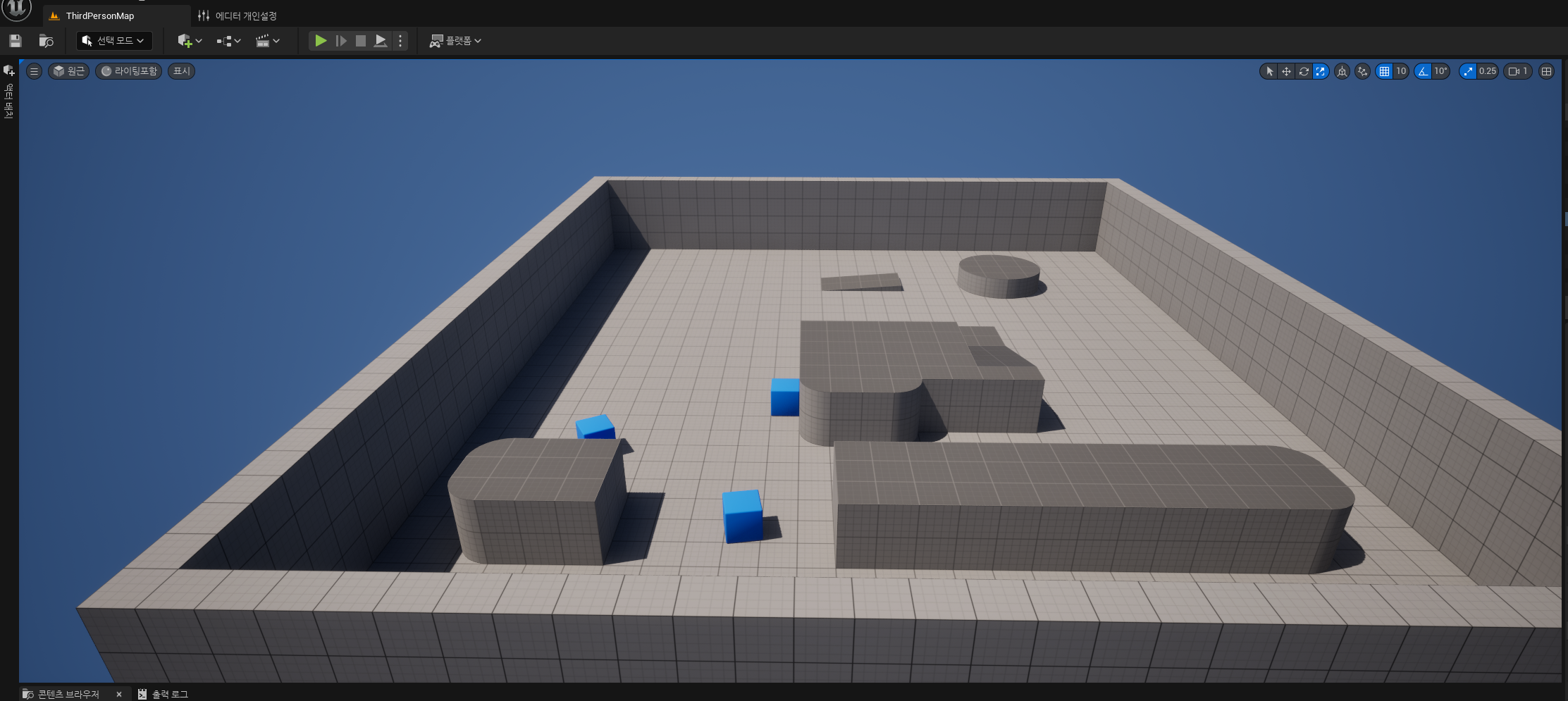
🎮 게임 모드 (단축키: G)
작업용 가이드(아이콘, 기즈모, 선)를 모두 숨기고 실제 게임 화면처럼 깨끗하게 보여주는 기능.
🛠️ 액터 조작 (Transform)
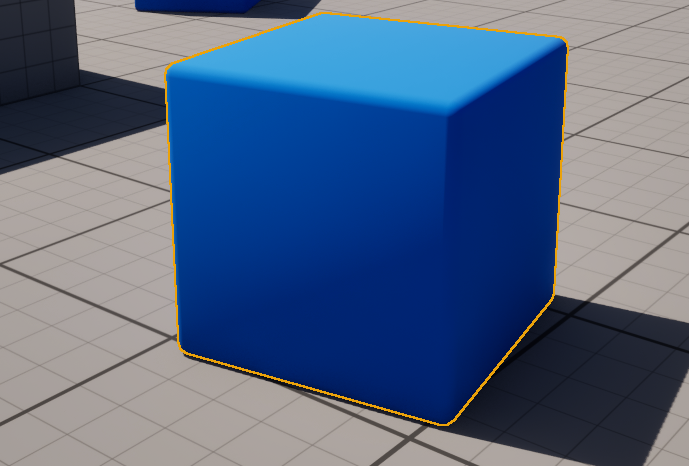
Q : 선택
기즈모 없이 깔끔하게 액터를 선택할 때 사용.
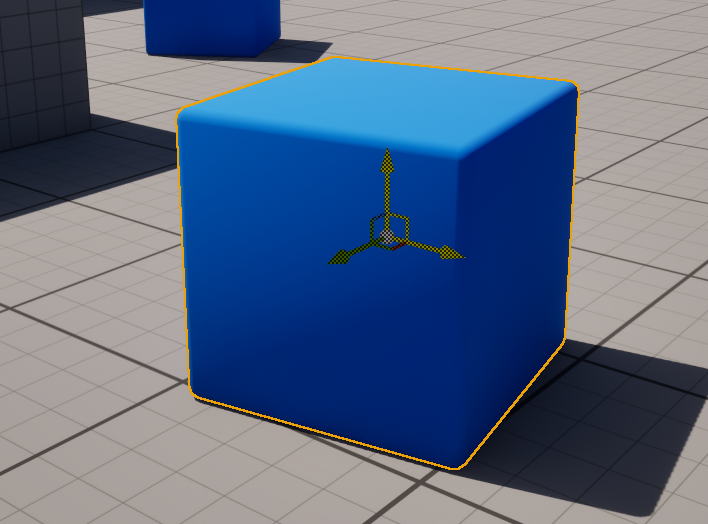
W : 이동
화살표 기즈모를 통해 X, Y, Z축으로 물체를 옮김.
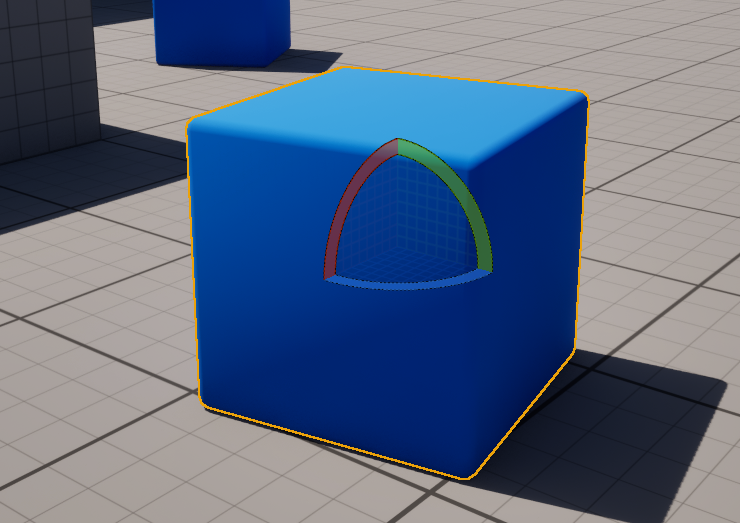
E : 회전
각도 기즈모를 사용하여 액터를 회전시킴.
💡 Tip: R키를 누르면 크기(Scale) 조절 기즈모가 활성화됩니다!
📁 2) 월드 아웃라이너 (World Outliner)
레벨에 있는 수많은 액터들을 체계적으로 관리하는 리스트 창.
| 기능 | 상세 내용 |
|---|---|
| 🔍 검색 & 찾기 | 이름으로 액터를 찾거나, 더블 클릭하여 해당 위치로 카메라를 즉시 이동시킴. |
| 📂 정리 (폴더) | 액터들을 폴더별로 그룹화하여 관리. (예: 조명, 캐릭터, 배경물) |
| 👁️ 숨기기/표시 | 눈 아이콘을 클릭해 복잡한 화면에서 특정 물체를 잠시 숨겨 작업 효율을 높임. |
⚙️ 3) 디테일 패널 (Details Panel)
선택한 액터의 고유한 속성(Property)을 실시간으로 변경하는 편집 창.
Property는 선택한 항목의 값, 세팅, 변수를 가리킴.
📍 트랜스폼 제어
위치, 회전, 스케일 값을 수치로 직접 입력하여 소수점 단위까지 정밀하게 조정.

🎨 시각적 변화
머티리얼을 교체하거나, 스태틱 메시를 변경하여 액터의 외형을 즉각적으로 바꿈.
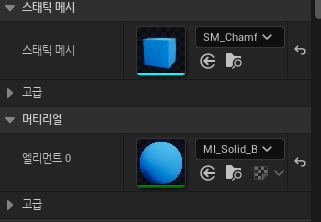
💡 TiP: 여러 액터를 동시에 선택하고 디테일 패널에서 값을 바꾸면, 선택된 모든 액터의 속성이 한꺼번에 변경되어 작업 시간을 단축할 수 있음.
📦 4) 콘텐츠 브라우저 (Content Browser)
프로젝트의 모든 리소스를 관리하고 조직화하는 파일 탐색기입니다.
- 📥 임포트: 외부 리소스를 엔진으로 가져와
.uasset으로 변환. - 🔍 필터링: 에셋의 타입(Mesh, Blueprints 등)별로 필터를 걸어 원하는 것만 노출.
- 📚 컬렉션: 파일의 실제 위치를 옮기지 않고도 용도별로 에셋을 묶어서 관리.

⌨️ 단축키: Ctrl + Space를 누르면 어디서든 콘텐츠 브라우저를 즉시 호출.
📝 핵심 키워드 요약
뷰포트
게임의 세상을 시각적으로 확인하고 액터를 직접 배치, 조작하는 실시간 작업 공간.
액터
레벨(공간) 안에 존재할 수 있는 모든 객체의 기본 단위를 의미.
트랜스폼
액터의 위치, 회전, 크기를 결정하는 물리적 데이터의 집합.
'1. Unreal 개념' 카테고리의 다른 글
| 26_02_04) Unreal Engine 조명과 머티리얼 (0) | 2026.02.04 |
|---|---|
| 26_02_02) Unreal Engine 블루프린트 통신 (0) | 2026.02.02 |
| 26_01_29) 게임 분석 - 몬스터 헌터 월드의 상호작용과 액터 설계 (1) | 2026.01.29 |
| 26_01_26)게임씬(Game Scene)의 개념 탐구 (0) | 2026.01.26 |
| 26_01_26) Unreal Engine 조사하기 (0) | 2026.01.26 |